提醒事項與行事曆計時
如果你已經習慣先安排待辦或行程,可以直接從計畫開始計時。完成後,Knoself 會把真實投入儲存為時間記錄,方便之後比較「原本怎麼計畫」和「實際花了多久」。
建立提醒事項
Section titled “建立提醒事項”- 打開底部的 待辦 頁面。
- 點擊 +,輸入事項名稱。
- 視需要設定日期、時間、重複、通知、標籤和照片。
- 儲存後,事項會出現在對應日期或群組中。
只需要一個臨時待辦時,先填標題就可以儲存;日期、標籤和提醒時間都能之後再補。
從剪貼簿或圖片快速建立
Section titled “從剪貼簿或圖片快速建立”目前剪貼簿已有文字、連結、機票、行程或會議截圖時,不需要重新輸入:
- 先複製文字、連結或圖片。
- 在待辦頁面點擊 +,選擇 從剪貼簿建立。
- 文字與連結會預填標題和備註;圖片會進入辨識與核對頁面。
- 核對事件標題和時間,再建立待辦或系統行事曆行程。
圖片中的文字辨識在裝置上完成。儲存前請確認出發、抵達、會議或活動時間,避免把訂單時間、付款時間等誤當成事件時間。
從提醒事項開始計時
Section titled “從提醒事項開始計時”- 找到準備開始的事項。
- 點擊卡片右側的開始按鈕。
- 計時期間可以補充文字、標籤、照片,或調整開始時間。
- 完成後停止並儲存,實際時長會進入時間記錄。
同一事項可以保留原計畫資訊,也能關聯實際產生的時間記錄。回顧時看到的不只是「有沒有做完」,還有真正投入了多少時間。
整理待辦列表
Section titled “整理待辦列表”專案結束或列表暫時不用時,可以在列表管理中將它封存。封存不會刪除其中的事項,也可以之後還原;Knoself 會至少保留一個未封存列表,確保隨時還能建立新待辦。
添加「今日提醒」小工具
Section titled “添加「今日提醒」小工具”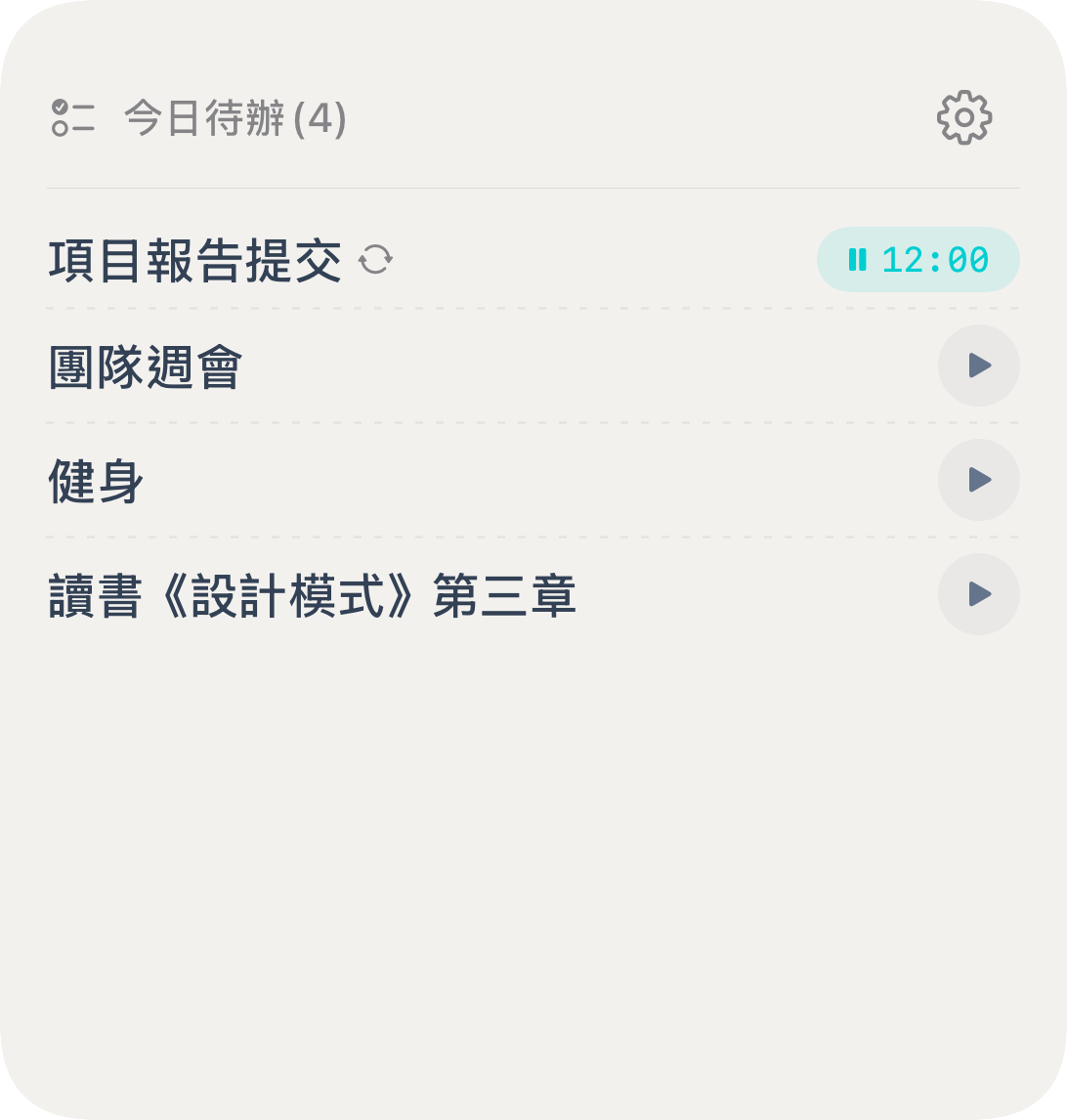
- 在 iPhone 主畫面長按空白區域。
- 點擊 +,搜尋 Knoself。
- 選擇 今日提醒 小工具並添加。
- 小工具會顯示當天事項;點擊事項即可進入或開始計時。
如果小工具沒有顯示剛建立的事項,先打開一次 Knoself 讓資料更新,再回到主畫面查看。
從鎖定畫面開始計時
Section titled “從鎖定畫面開始計時”長按鎖定畫面並進入 自訂,選擇 鎖定畫面,再點擊時間下方的小工具區域。搜尋 Knoself 後,可以添加下面兩種入口。
鎖定畫面任務小工具
Section titled “鎖定畫面任務小工具”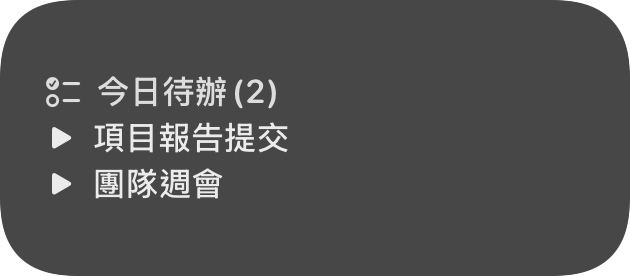
它會列出今日任務。點擊任務旁的開始按鈕,即可從鎖定畫面啟動這項任務的計時。
鎖定畫面快速計時小工具
Section titled “鎖定畫面快速計時小工具”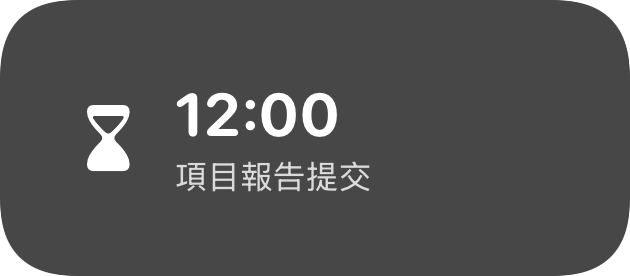
不需要先選擇任務時,可以使用這個入口快速開始一次計時。已有計時時,它會顯示目前項目與已用時間。
從系統行事曆開始計時
Section titled “從系統行事曆開始計時”在 iPhone 或 iPad 上授權行事曆後,Knoself 可以在待辦頁面顯示系統行事曆行程。選擇一個行程即可開始計時,不需要重複建立同名事項。
計時完成後,也可以視需要把時間記錄寫入系統行事曆。Knoself 不會取代完整的行事曆 App:會議邀請、參與人和複雜行程編輯仍應在原行事曆中完成。
Mac 上的差異
Section titled “Mac 上的差異”- Mac 可以從 Knoself 待辦開始計時,並在選單列查看目前時長。
- Mac 可以手動匯入 Apple 提醒事項中的未完成項目;匯入後由 Knoself 獨立管理,不會雙向同步或寫回。
- Mac 可以把完成的時間記錄寫入系統行事曆,但不提供 iPhone 上的行事曆範圍瀏覽與直接計時入口。
選擇哪一種入口
Section titled “選擇哪一種入口”- 固定計畫:在 Knoself 內建立提醒事項。
- 已經寫進系統行事曆的會議或行程:從行事曆行程開始。
- 不想打開 App:使用今日提醒小工具。
- 手機還在鎖定畫面:從鎖定畫面任務或快速計時小工具開始。
- 在 Mac 前工作:從桌面待辦開始,並用選單列確認計時狀態。