主畫面與鎖定畫面小工具:快速開始與查看計時
Knoself 支援從 iPhone 主畫面小工具快速開始計時。你可以直接開始時光記錄、按常用標籤啟動,或從今天的提醒事項開始任務計時。
三種主畫面小工具
Section titled “三種主畫面小工具”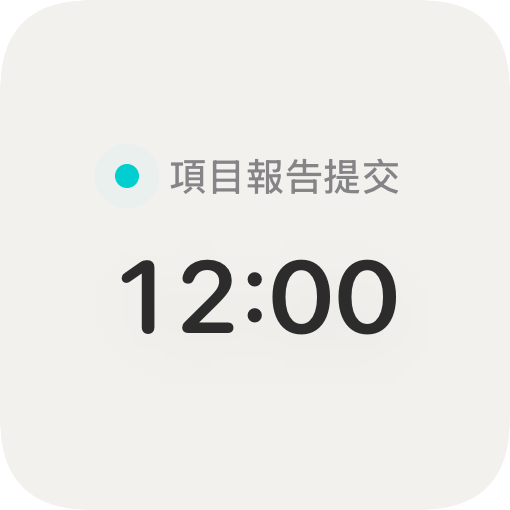
這個小工具用於最簡單的開始和查看:
- 沒有計時時,點擊小工具會進入新計時。
- 有計時時,小工具會顯示正在計時的狀態和時長。
- 再次點擊可回到當前計時頁面。
快速啟動標籤
Section titled “快速啟動標籤”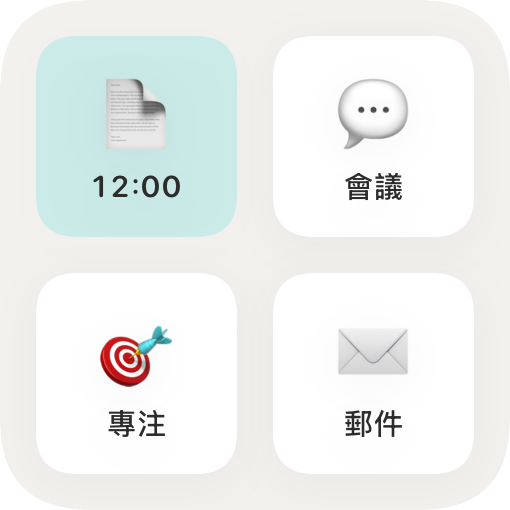
這個小工具用於按標籤一鍵開始:
- 一個小工具最多放 4 個標籤入口。
- 點擊某個標籤,可以直接以該標籤開始計時。
- 如果正在計時,當前標籤格會顯示計時狀態。
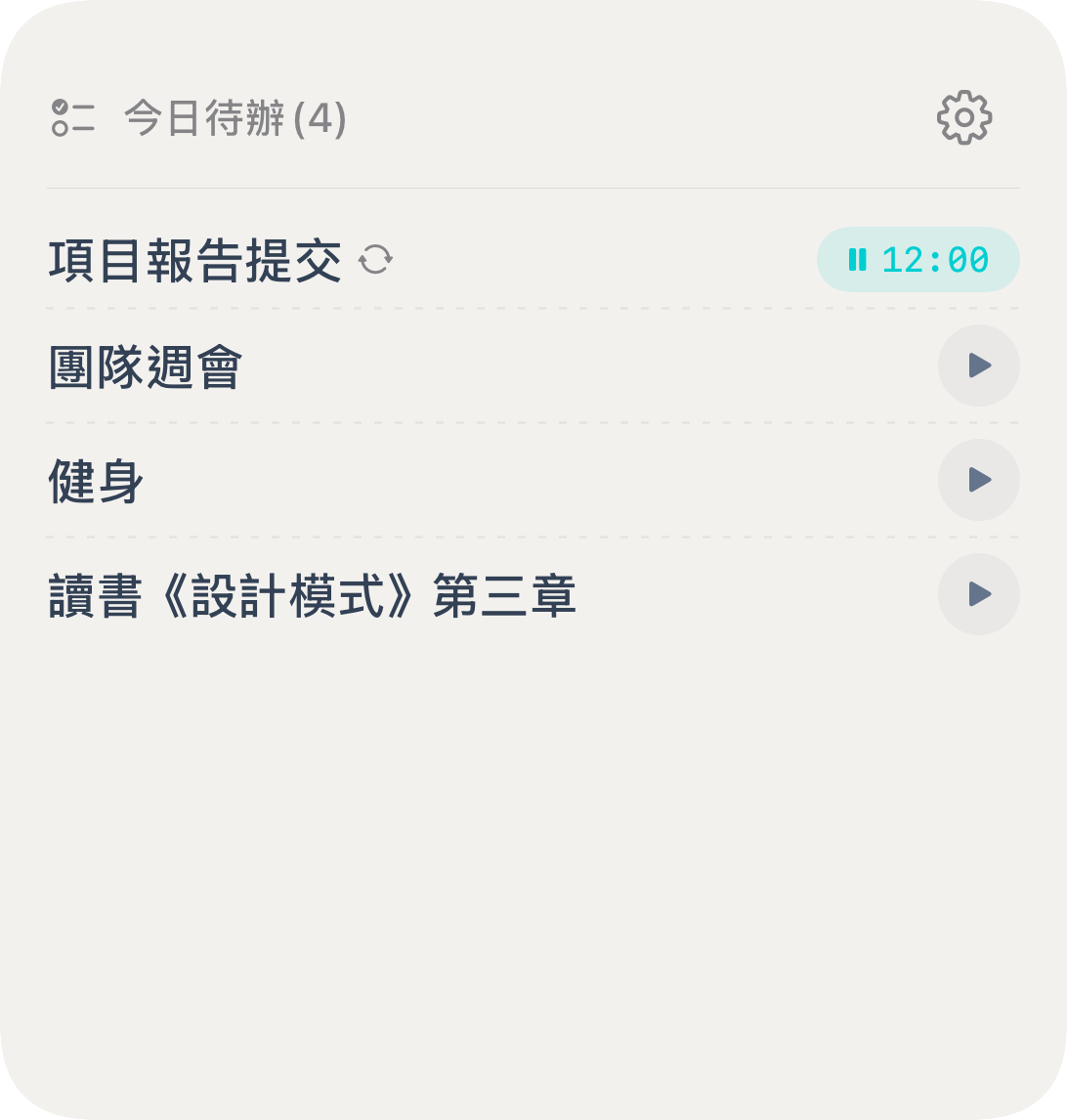
「今日提醒」小工具會顯示當天待辦,並讓你直接從提醒事項開始計時。它更適合「先計畫,再記錄真實投入」的工作流程。設定方式見:從提醒事項與行事曆開始計時。
先在 App 內配置標籤
Section titled “先在 App 內配置標籤”- 打開 Knoself。
- 進入 設定。
- 找到 桌面小工具。
- 在預設標籤頁裡點擊 添加標籤。
- 選擇建議標籤、已有標籤,或建立自訂標籤。
- 儲存後,回到 iPhone 主畫面加入小工具。
- 在 iPhone 主畫面長按空白區域。
- 點擊左上角的 +。
- 搜尋 Knoself。
- 選擇需要的小工具:
- 時光記錄:適合隨手開始或查看當前計時。
- 快速啟動標籤:適合固定記錄幾個高頻活動。
- 點擊 加入小工具。
選擇不同標籤頁
Section titled “選擇不同標籤頁”Knoself 的「標籤頁」是小工具的資料來源。如果你在 App 內配置了多個標籤頁,可以這樣切換:
- 在主畫面長按 Knoself 小工具。
- 選擇 編輯小工具。
- 點擊 標籤頁。
- 選擇你在 App 內配置好的標籤頁。
如果你想同時顯示多組標籤,可以把同一個小工具加入主畫面多次,然後分別長按編輯,為每個小工具選擇不同的標籤頁。
如果看不到剛配置的標籤
Section titled “如果看不到剛配置的標籤”剛建立標籤頁後,iOS 有時不會立刻更新小工具資料。可以先重新打開一次 Knoself,再回到主畫面長按小工具選擇 編輯小工具。
鎖定畫面任務與快速計時
Section titled “鎖定畫面任務與快速計時”Knoself 還提供兩個鎖定畫面入口:
- 鎖定畫面任務:顯示今日待辦,點擊任務旁的開始按鈕即可計時。
- 鎖定畫面快速計時:無需先選任務即可開始計時;運行中顯示目前項目與時間。
加入方式和對應截圖見:從提醒事項與行事曆開始計時 → 從鎖定畫面開始計時。