iCloud 同步與資料匯出
Knoself 預設把記錄保存在目前裝置。只有需要在 iPhone、iPad 與 Mac 間繼續使用同一份資料時,才需要開啟 iCloud;需要留存副本時,可以主動匯出。
開啟 iCloud 同步
Section titled “開啟 iCloud 同步”- 確認各裝置登入同一個 Apple 帳號,並已開啟 iCloud Drive。
- 在 Knoself 設定中開啟 iCloud 同步。
- 第一次同步時保持 App 開啟,等待同步狀態完成。
- 再在另一台裝置上開啟 Knoself 與同步。
記錄仍以本機優先方式運作;iCloud 是可選的跨裝置通道。開發者無法讀取你私人 iCloud 空間中的記錄內容。
主動匯出資料
Section titled “主動匯出資料”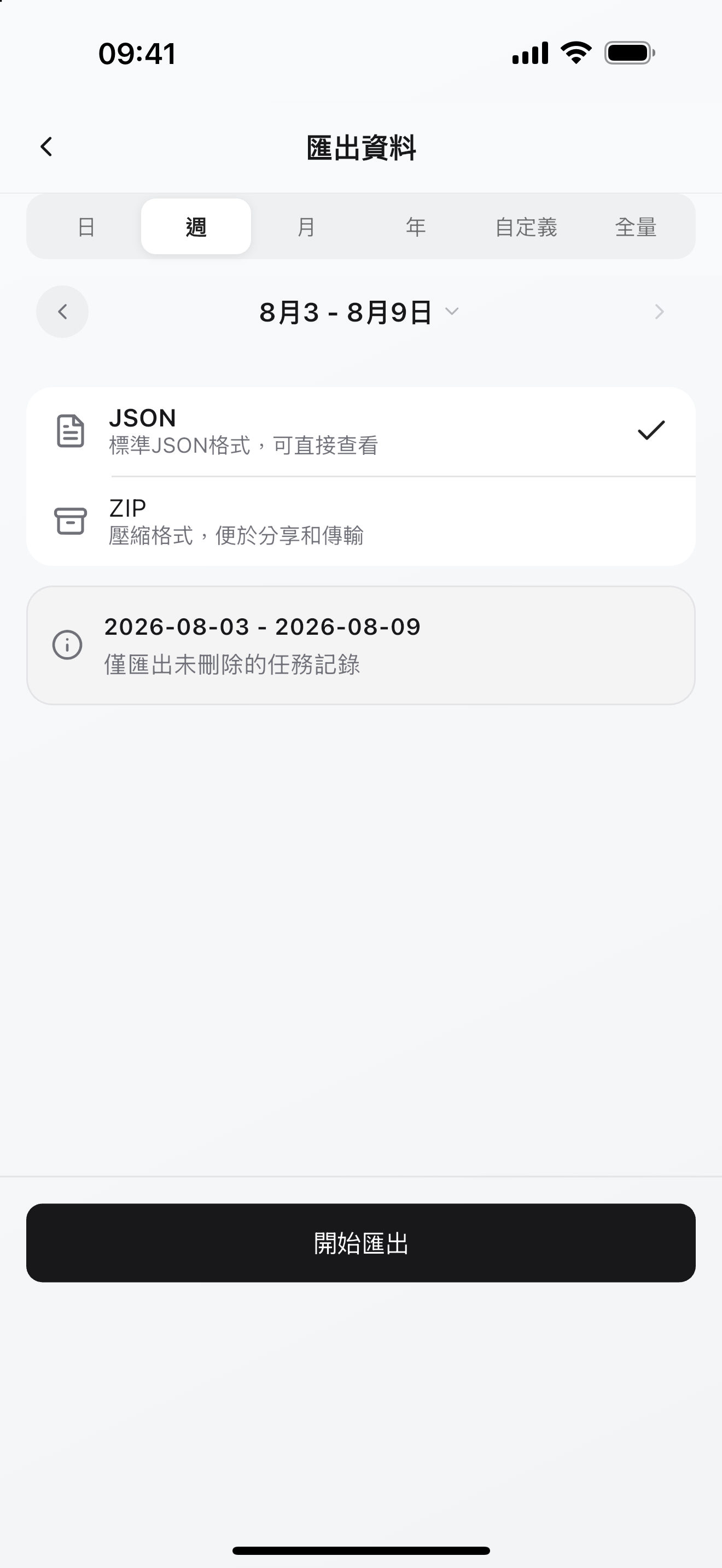
- 打開 設定 → 匯入匯出 → 匯出資料。
- 選擇日、週、月、年、自訂時間範圍或全部資料。
- 選擇 JSON 或 ZIP。
- 點擊 開始匯出,再儲存或分享到你信任的位置。
JSON 可以直接查看;ZIP 更適合包含附件的備份與傳輸。分享圖片、回顧提示詞或匯出檔案都由你主動觸發,傳送給第三方前請先檢查內容。
同步沒有完成時
Section titled “同步沒有完成時”依序檢查網路、iCloud Drive、Apple 帳號和 Knoself 同步開關。不要在多台裝置上反覆切換同步;先讓一台裝置完成,再打開另一台。
如果問題持續,不要刪除仍保有完整資料的 App。先匯出 JSON 或 ZIP 備份,記錄出問題的裝置與同步狀態,再查看同步與小工具疑難排解或寄信至 support@knoself.com。