看看当时:用照片与屏幕使用线索回顾时间
一段时间结束后,我们常常记得“花了多久”,却想不起当时发生了什么。
「看看当时」会按一条时间记录的时段,找回附近拍摄的照片、视频和屏幕使用线索。你不需要为了完整记录而打断正在发生的事;回看时,让这些真实线索帮你重新想起当时。
让照片保留当时的上下文
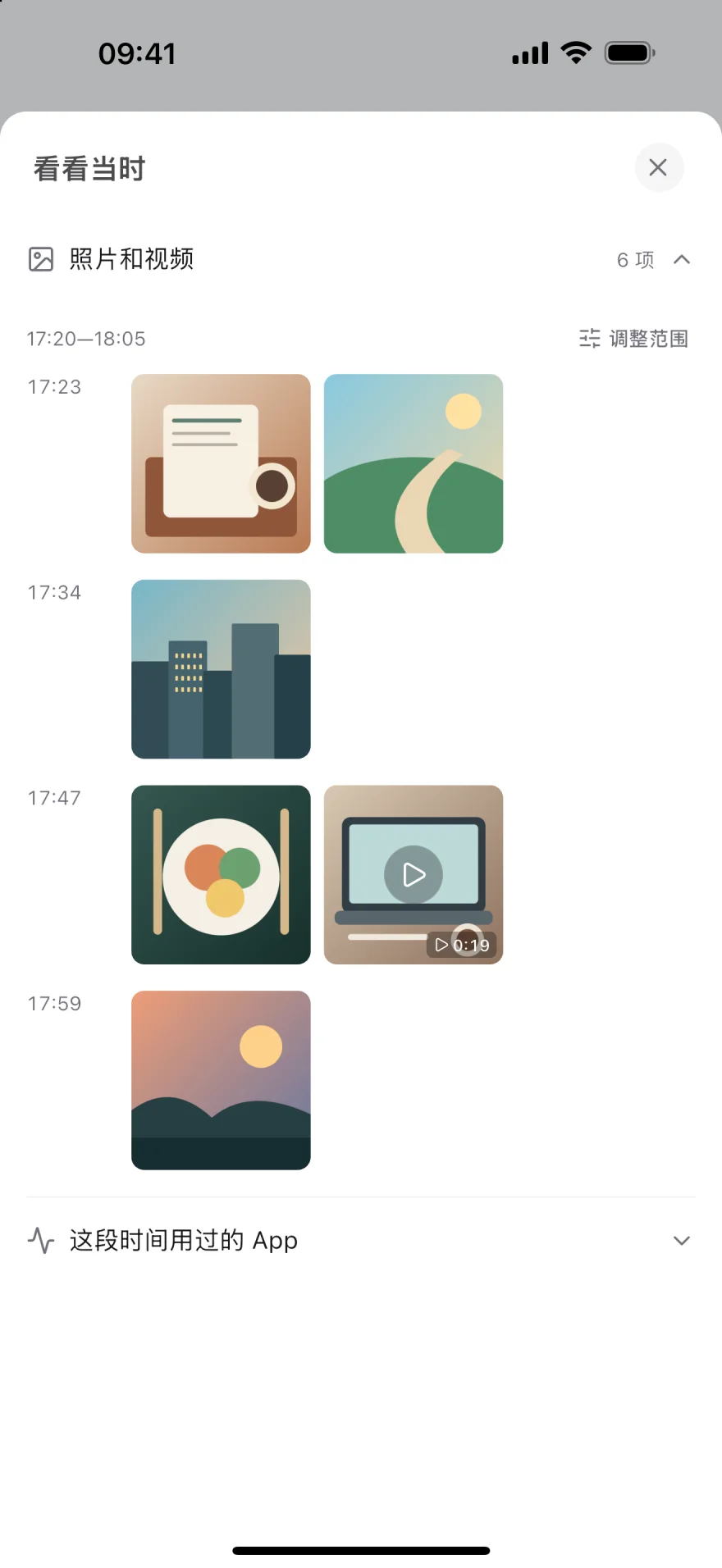
Section titled “让照片保留当时的上下文”参加活动、外出散步或者陪伴家人时,你可能只会随手拍几张照片。之后打开「看看当时」,Knoself 会将对应时段附近的照片和视频按时间排列。
去了哪里、看到了什么、一件事是如何发生的——照片本身已经保存了时间和内容。
看看那段时间,注意力去了哪里
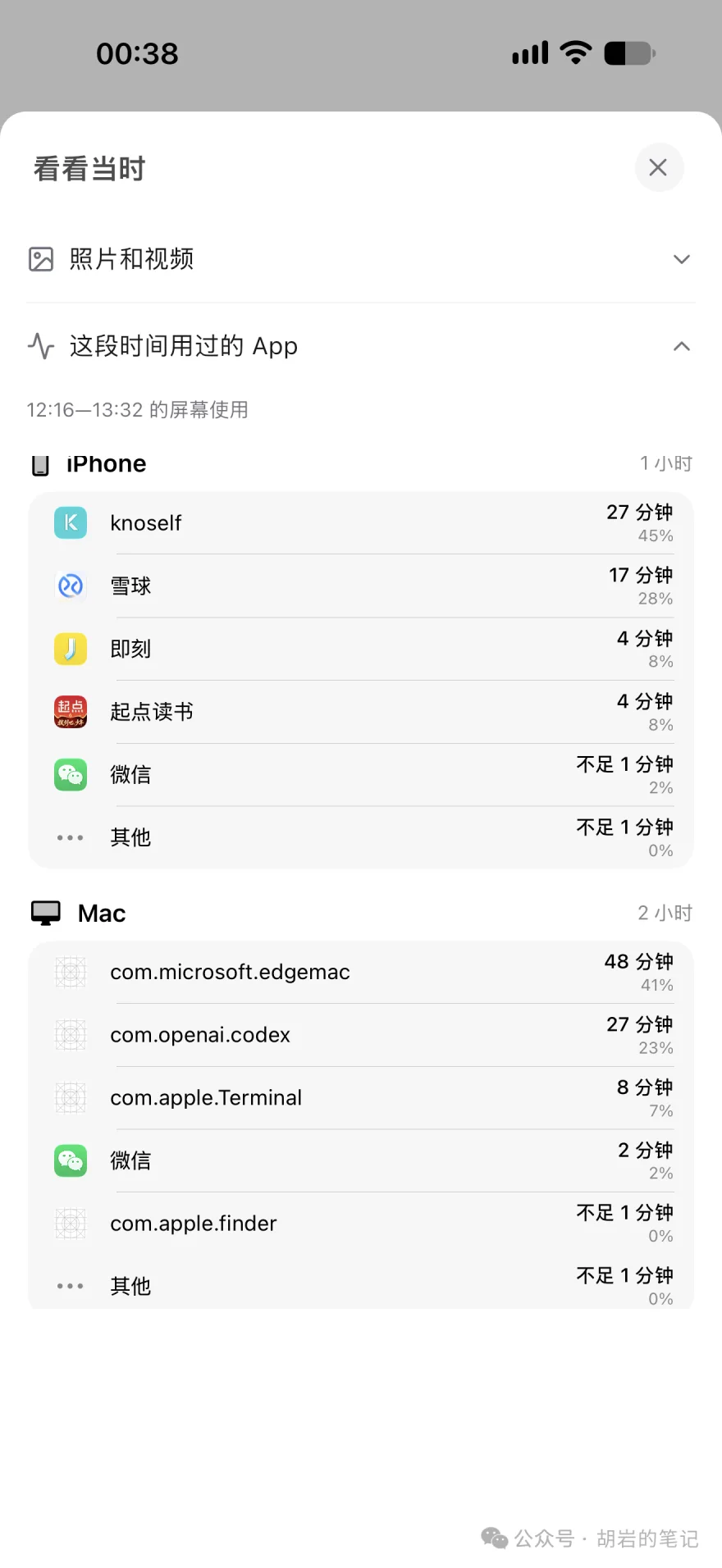
Section titled “看看那段时间,注意力去了哪里”在工作或学习结束后,屏幕使用线索可以帮你回看那段时间主要使用了哪些 App,以及各自的使用时长和占比。
它不会替你判断是否专注,只是把线索放回原本的时间里,交给你自己理解。
如何打开「看看当时」
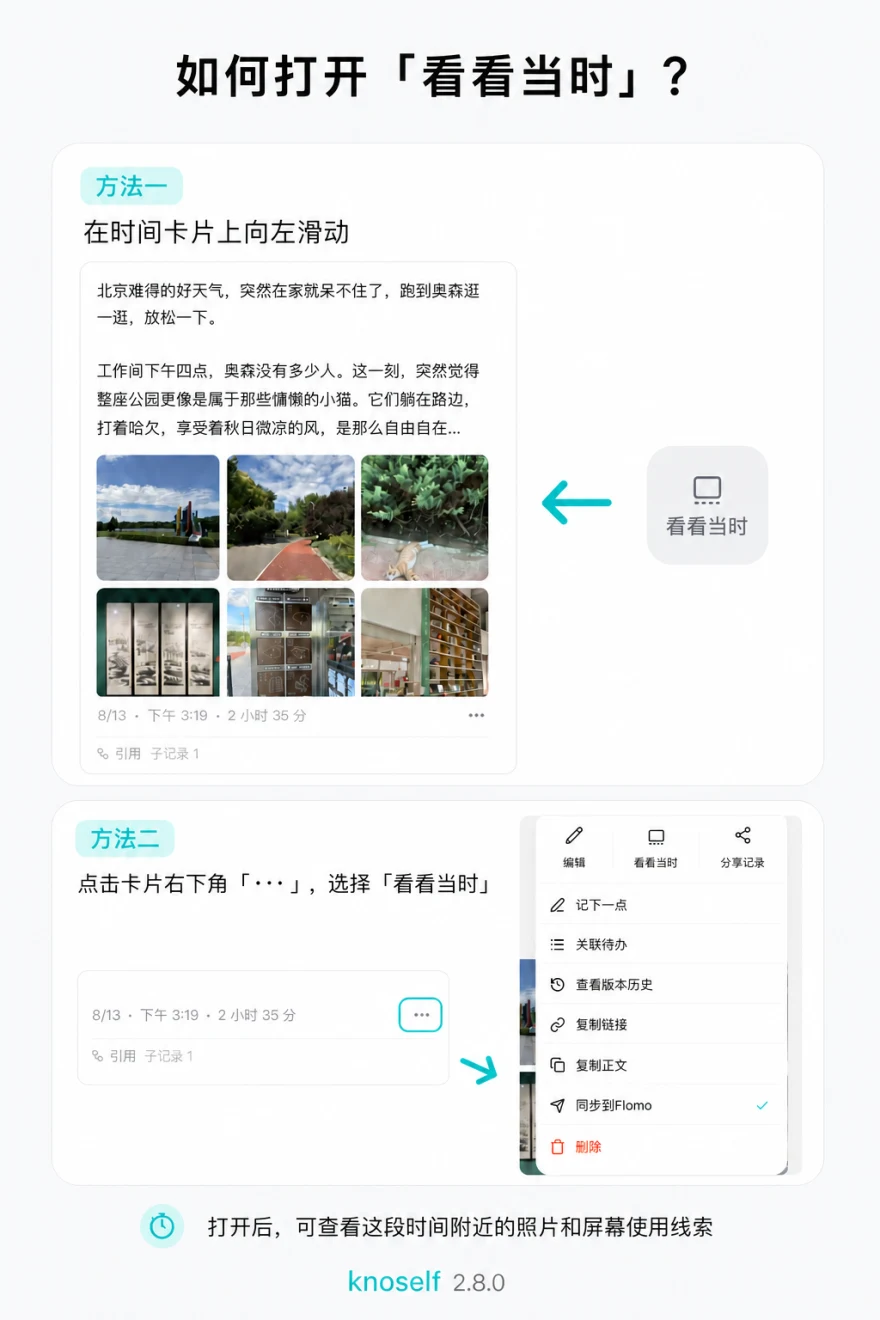
Section titled “如何打开「看看当时」”你可以从时间卡片的两个入口打开:
- 向左滑动:在时间卡片上向左滑动,点击 看看当时。
- 打开菜单:点击时间卡片右下角的 ···,在菜单中选择 看看当时。
只在你主动打开时显示
Section titled “只在你主动打开时显示”「看看当时」使用照片和屏幕使用信息时,保持清晰的边界:
- 照片和视频只在你主动打开时按时间范围读取和显示。
- 相册内容不会写入时间记录,不会被修改、删除或上传。
- 屏幕使用来自 Apple 提供的只读报告,Knoself 不会在后台监控 App 使用。
- 屏幕使用明细不会写入时间记录,也不会上传。
你可以随时在系统设置中撤销照片或屏幕使用授权。
在 iPhone 上回看 Mac 的屏幕使用
Section titled “在 iPhone 上回看 Mac 的屏幕使用”如果希望报告包含 Mac,请在 Mac 打开 系统设置 → 屏幕使用时间 → 在设备之间共享。开启后,系统同步可能需要一点时间。
开始回看那段时间
Section titled “开始回看那段时间”「看看当时」适合回顾活动、散步、工作、学习和任何不想在当下频繁补写的时刻。