提醒事项与日历计时
如果你已经习惯先安排待办或日程,可以直接从计划开始计时。完成后,Knoself 会把真实投入保存为时间记录,方便之后比较“原本怎么计划”和“实际花了多久”。
创建提醒事项
Section titled “创建提醒事项”- 打开底部的 待办 页面。
- 点击 +,输入事项名称。
- 根据需要设置日期、时间、重复、通知、标签和照片。
- 保存后,事项会出现在对应日期或分组中。
只需要一个临时待办时,先填写标题就可以保存;日期、标签和提醒时间都可以之后再补。
从剪贴板或图片快速创建
Section titled “从剪贴板或图片快速创建”当前剪贴板里已有文字、链接、机票、行程或会议截图时,不需要重新输入:
- 先复制文字、链接或图片。
- 在待办页面点击 +,选择 从剪贴板创建。
- 文字与链接会预填标题和备注;图片会进入识别与核对页面。
- 核对事件标题和时间,再创建待办或系统日历日程。
图片中的文字识别在设备上完成。保存前请确认出发、到达、会议或活动时间,避免把订单时间、支付时间等误当成事件时间。
从提醒事项开始计时
Section titled “从提醒事项开始计时”- 找到准备开始的事项。
- 点击卡片右侧的开始按钮。
- 计时期间可以补充文字、标签、照片,或调整开始时间。
- 完成后停止并保存,实际时长会进入时间记录。
同一事项可以保留原计划信息,也可以关联实际产生的时间记录。这样回顾时看到的不只是“有没有做完”,还有真正投入了多少时间。
整理待办列表
Section titled “整理待办列表”项目结束或列表暂时不用时,可以在列表管理中将它归档。归档不会删除其中的事项,也可以之后恢复;Knoself 会至少保留一个未归档列表,确保随时还能创建新待办。
添加“今日提醒”小组件
Section titled “添加“今日提醒”小组件”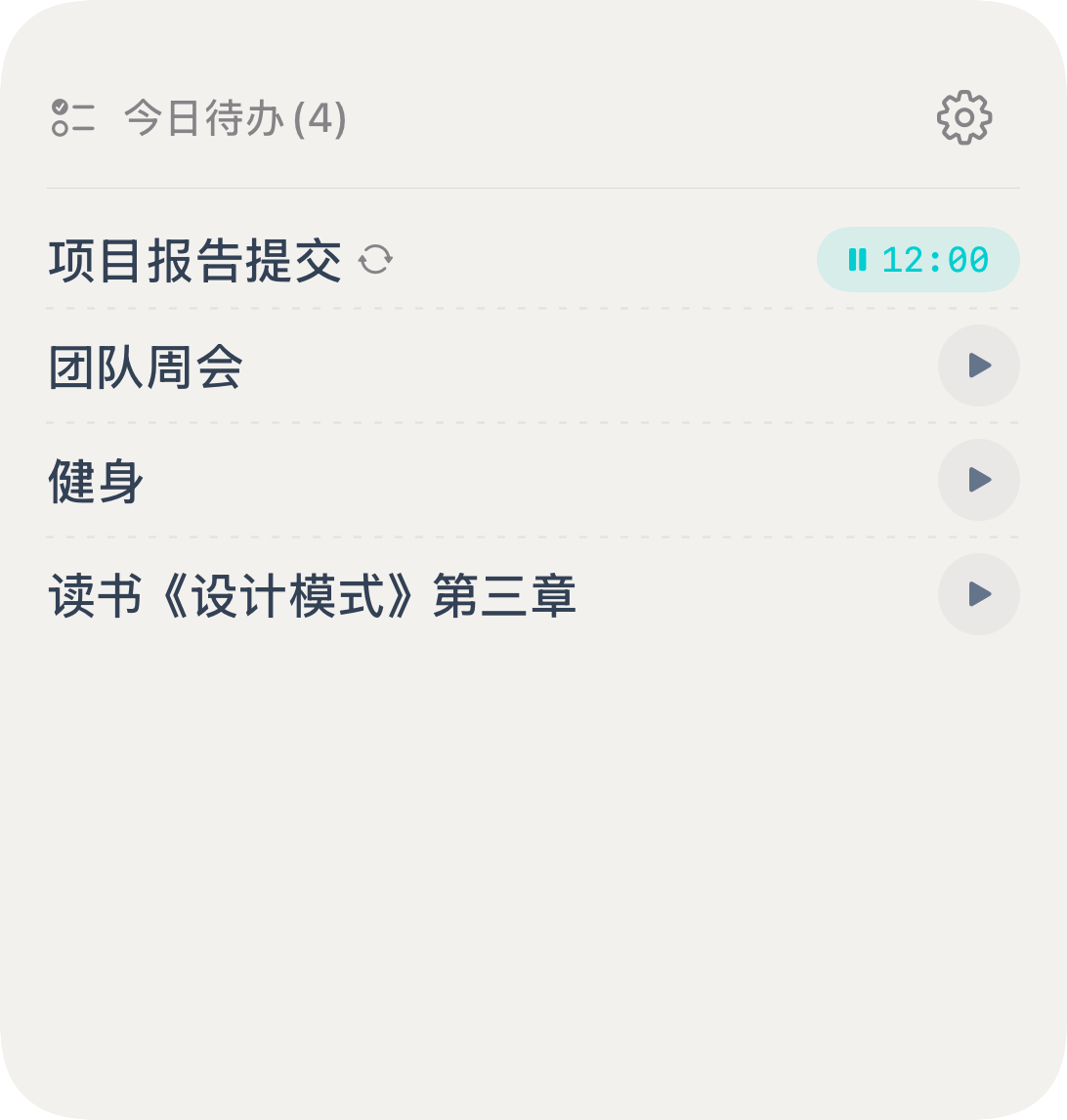
- 在 iPhone 主屏幕长按空白区域。
- 点击 +,搜索 Knoself。
- 选择 今日提醒 小组件并添加。
- 小组件会显示当天事项;点击事项即可进入或开始计时。
如果小组件没有显示刚创建的事项,先打开一次 Knoself 让数据刷新,再回到主屏幕查看。
在锁屏界面开始计时
Section titled “在锁屏界面开始计时”长按锁屏界面并进入 自定,选择 锁定屏幕,再点击时间下方的小组件区域。搜索 Knoself 后,可以添加下面两种入口。
锁屏任务小组件
Section titled “锁屏任务小组件”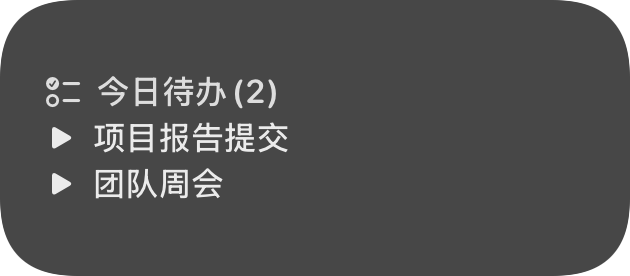
它会列出今日任务。点击任务旁的开始按钮,即可从锁屏界面启动这项任务的计时。
锁屏快速计时小组件
Section titled “锁屏快速计时小组件”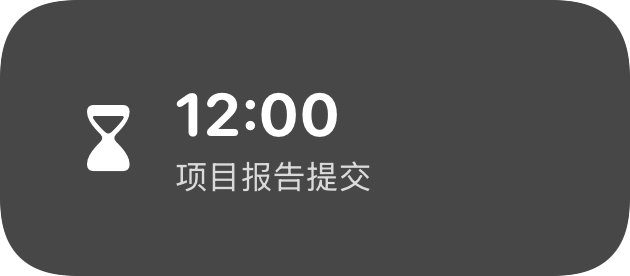
不需要先选择任务时,可以使用这个入口快速开始一次计时。已有计时时,它会显示当前项目和已用时。
从系统日历开始计时
Section titled “从系统日历开始计时”在 iPhone 或 iPad 上授权日历后,Knoself 可以在待办页面显示系统日历日程。选择一个日程即可开始计时,不需要重复创建同名事项。
计时完成后,你也可以按需把时间记录写入系统日历。Knoself 不会替代完整的日历 App:会议邀请、参与人和复杂日程编辑仍应在原日历中完成。
Mac 上的差异
Section titled “Mac 上的差异”- Mac 可以从 Knoself 待办开始计时,并在菜单栏查看当前时长。
- Mac 可以手动导入 Apple 提醒事项中的未完成项目;导入后由 Knoself 独立管理,不会双向同步或写回。
- Mac 可以把完成的时间记录写入系统日历,但不提供 iPhone 上的日历范围浏览与直接计时入口。
选择哪一种入口
Section titled “选择哪一种入口”- 固定计划:在 Knoself 内创建提醒事项。
- 已经写进系统日历的会议或日程:从日历日程开始。
- 不想打开 App:使用今日提醒小组件。
- 手机还在锁屏界面:从锁屏任务或锁屏快速计时小组件开始。
- 在 Mac 前工作:从桌面待办开始,并用菜单栏确认计时状态。