主屏幕与锁屏小组件:快速开始与查看计时
Knoself 支持从 iPhone 主屏幕小组件快速开始计时。你可以直接开始时光记录、按常用标签启动,或从今天的提醒事项开始任务计时。
三种主屏幕小组件
Section titled “三种主屏幕小组件”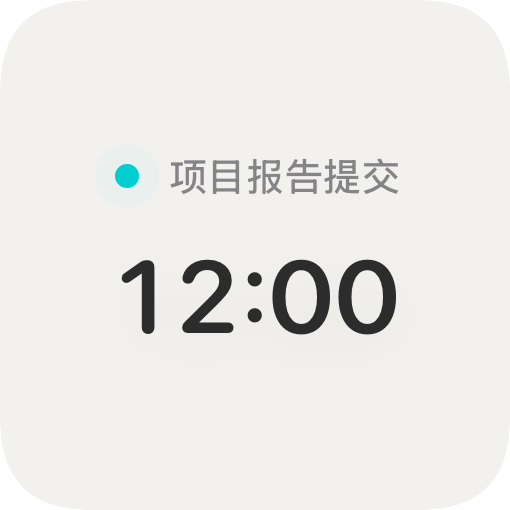
这个小组件用于最简单的开始和查看:
- 没有计时时,点击小组件会进入新计时。
- 有计时时,小组件会显示正在计时的状态和时长。
- 再次点击可回到当前计时页面。
快速启动标签
Section titled “快速启动标签”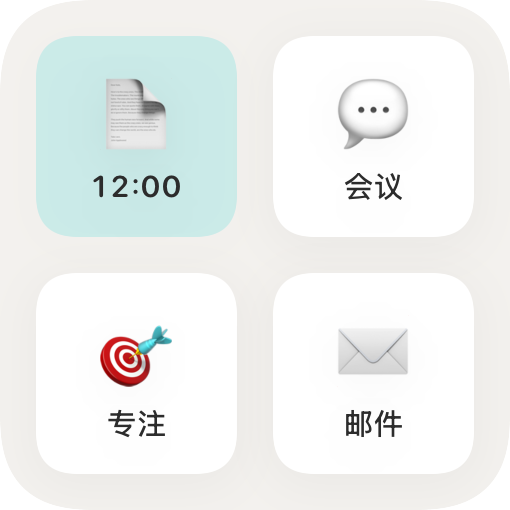
这个小组件用于按标签一键开始:
- 一个小组件最多放 4 个标签入口。
- 点击某个标签,可以直接以该标签开始计时。
- 如果正在计时,当前标签格会显示计时状态。
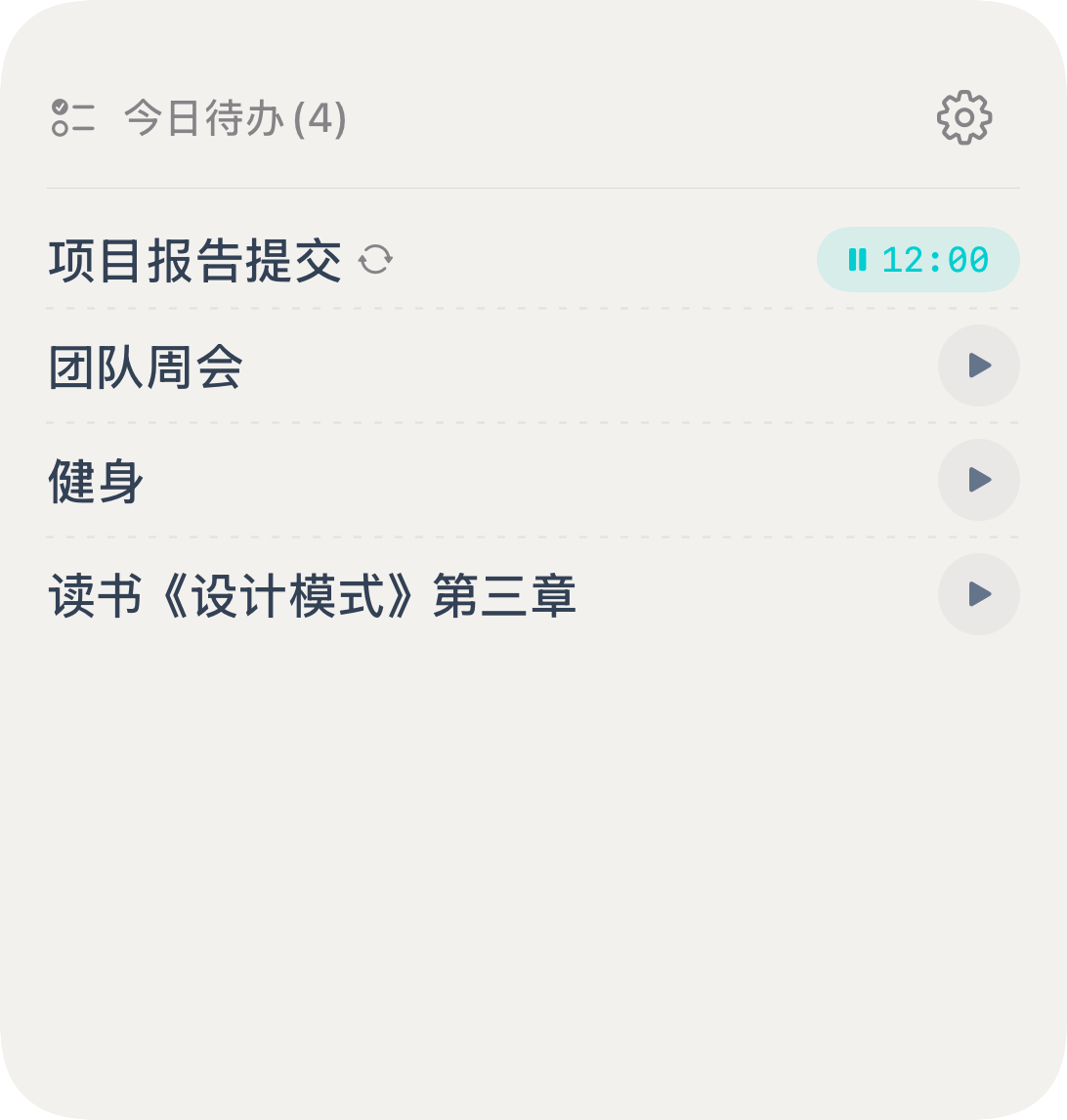
“今日提醒”小组件会显示当天待办,并允许你直接从提醒事项开始计时。它更适合“先计划,再记录真实投入”的工作流。配置方式见:从提醒事项和日历开始计时。
先在 App 内配置标签
Section titled “先在 App 内配置标签”- 打开 Knoself。
- 进入 设置。
- 找到 桌面小工具。
- 在默认标签页里点击 添加标签。
- 选择建议标签、已有标签,或创建自定义标签。
- 保存后,回到 iPhone 主屏幕添加小组件。
添加到主屏幕
Section titled “添加到主屏幕”- 在 iPhone 主屏幕长按空白区域。
- 点击左上角的 +。
- 搜索 Knoself。
- 选择需要的小组件:
- 时光记录:适合随手开始或查看当前计时。
- 快速启动标签:适合固定记录几个高频活动。
- 点击 添加小组件。
选择不同标签页
Section titled “选择不同标签页”Knoself 的“标签页”是小组件的数据源。如果你在 App 内配置了多个标签页,可以这样切换:
- 在主屏幕长按 Knoself 小组件。
- 选择 编辑小组件。
- 点击 标签页。
- 选择你在 App 内配置好的标签页。
如果你想同时显示多组标签,可以把同一个小组件添加到主屏幕多次,然后分别长按编辑,为每个小组件选择不同的标签页。
如果看不到刚配置的标签
Section titled “如果看不到刚配置的标签”刚新建标签页后,iOS 有时不会立刻刷新小组件数据。可以先重新打开一次 Knoself,再回到主屏幕长按小组件选择 编辑小组件。
锁屏任务与快速计时
Section titled “锁屏任务与快速计时”Knoself 还提供两个锁屏入口:
- 锁屏任务:显示今日待办,点击任务旁的开始按钮即可计时。
- 锁屏快速计时:无需先选任务即可开始计时;运行中显示当前项目与时长。
添加方式和对应截图见:从提醒事项和日历开始计时 → 在锁屏界面开始计时。