Mac 快速入门
Knoself for Mac 适合把计划、计时、时间日志和回顾留在桌面上。它与 iPhone/iPad 版使用同一个 App Store 产品页,但提供了更适合桌面工作的入口。
- 从 Mac App Store 下载 Knoself。
- 第一次打开即可直接使用,不需要注册账户。
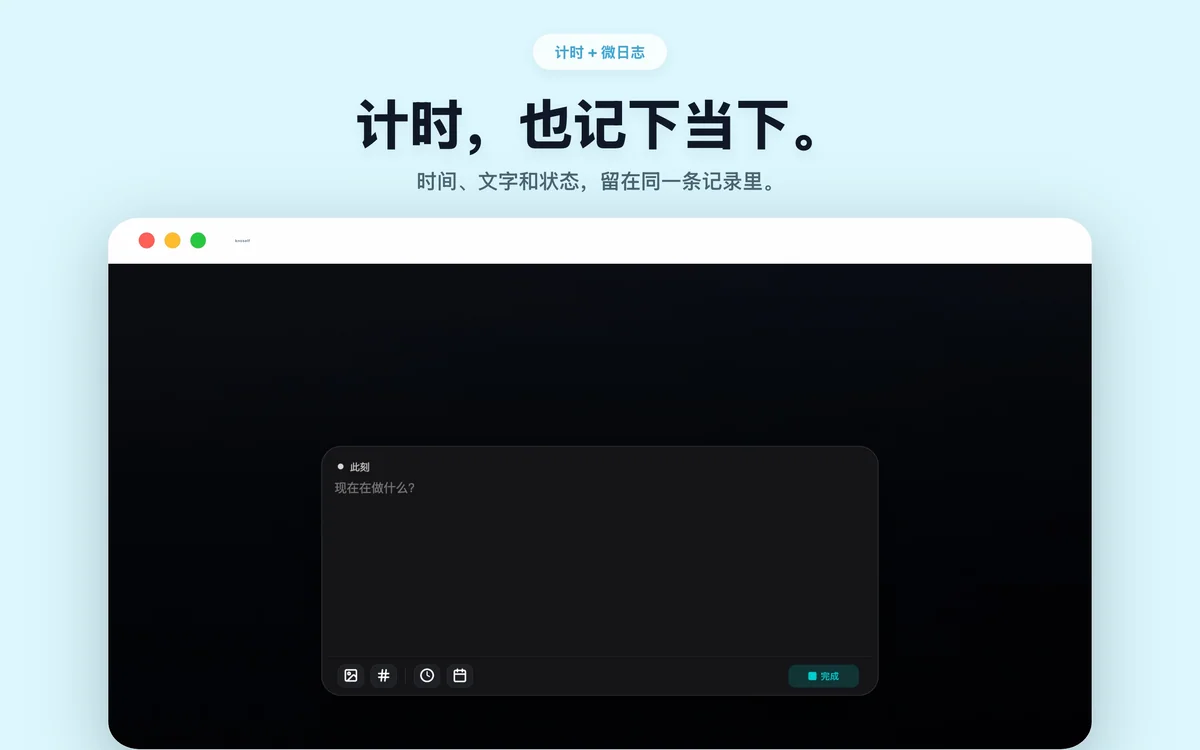
- 点击计时入口开始记录,过程中可以补文字、标签、照片或调整开始时间。
- 完成后停止并保存,记录会进入时间线。
使用菜单栏计时
Section titled “使用菜单栏计时”计时运行时,macOS 菜单栏会显示已经投入的时间。点击菜单栏状态可以回到当前计时,不需要在窗口之间寻找 Knoself。菜单栏只反映你主动开始的记录,不会监控其他 App 或网站。
你可以在 Mac 上创建带日期、时间、重复、通知、照片和标签的待办,再从待办直接开始计时。本周日程与看板适合安排桌面工作。
Mac 也支持手动导入 Apple 提醒事项中的未完成项目。导入是一次性的:之后由 Knoself 独立管理,不会与 Apple 提醒事项双向同步或写回。
日历、健康和小组件的差异
Section titled “日历、健康和小组件的差异”| 功能 | Mac | iPhone / iPad |
|---|---|---|
| 菜单栏计时 | 支持 | 不适用 |
| 桌面、锁屏与今日提醒小组件 | 不适用 | 支持 |
| 读取系统日历日程并开始计时 | 不支持 | 支持 |
| 把完成记录写入系统日历 | 支持 | 支持 |
| 直接导入 Apple 健康 | 不支持 | iPhone 支持 |
开启跨设备同步
Section titled “开启跨设备同步”需要在 Mac 和移动设备间继续同一份记录时,请在所有设备上登录同一个 Apple 账户,再分别在 Knoself 中开启 iCloud 同步。第一次同步完成前,尽量避免在多台设备同时编辑同一条记录。
在大屏幕上回顾
Section titled “在大屏幕上回顾”Mac 版同样支持每日拾光、时间组成、24 小时分布、年度热力图、标签与待办统计。适合在每周或每月留出一小段时间,查看图表背后的时间卡片并写下新的理解。