iCloud 同步与数据导出
Knoself 默认把记录保存在当前设备。只有需要在 iPhone、iPad 和 Mac 间继续使用同一份数据时,才需要开启 iCloud;需要留存副本时,可以主动导出。
开启 iCloud 同步
Section titled “开启 iCloud 同步”- 确认各设备登录同一个 Apple 账户,并已开启 iCloud Drive。
- 在 Knoself 设置中开启 iCloud 同步。
- 第一次同步时保持 App 打开,等待同步状态完成。
- 再在另一台设备上打开 Knoself,并开启同步。
记录仍以本地优先方式工作;iCloud 是可选的跨设备通道。开发者无法读取你私人 iCloud 空间中的记录内容。
主动导出数据
Section titled “主动导出数据”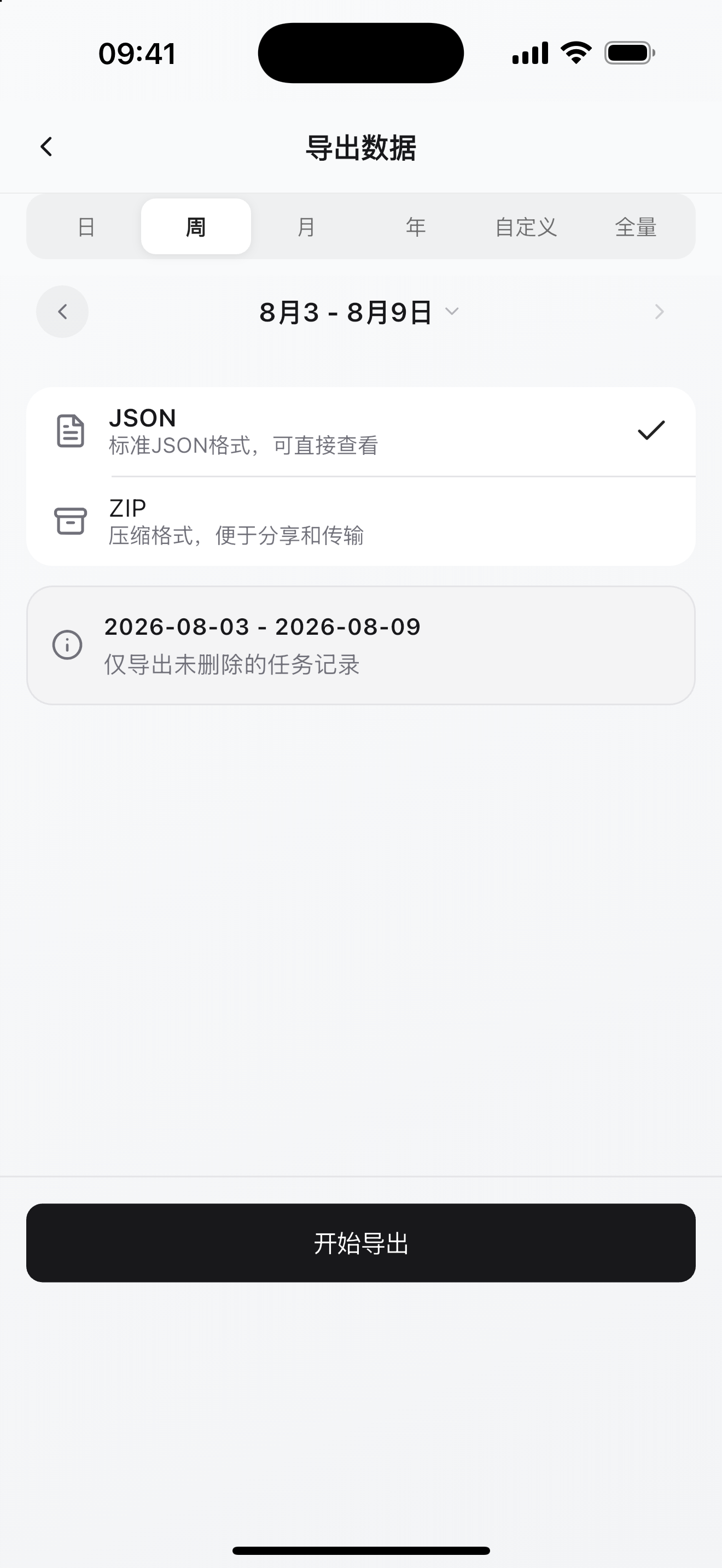
- 打开 设置 → 导入导出 → 导出数据。
- 选择日、周、月、年、自定义时间范围或全量数据。
- 选择 JSON 或 ZIP。
- 点击 开始导出,再保存或分享到你信任的位置。
JSON 可以直接查看数据;ZIP 更适合包含附件的数据备份与传输。分享图片、复盘提示词或导出文件都由你主动触发,发送给第三方前请检查内容。
同步没有完成时
Section titled “同步没有完成时”依次检查网络、iCloud Drive、Apple 账户和 Knoself 同步开关。不要在多台设备上反复开关同步;先让一台设备完成,再打开另一台。
如果问题持续:
- 不要卸载仍保存完整数据的设备。
- 先从该设备导出一份 JSON 或 ZIP 备份。
- 记录出问题的设备、系统版本和同步状态。
- 查看同步与小组件故障排查,或发送邮件至 support@knoself.com。